






パスワード管理を見直そう
パスワード管理ツールを1Passwordに移行した話
 Tsusu
Tsusu はじめに
こんにちは。Tsusuです。
みなさん、パスワードって使ってますか?
パスワードって好きですか?
僕は嫌いです。
覚えられないし、流出するし、定期的に変更しろと言われるし、最近は大文字・小文字・数字・記号まで要求してきます。
まあパスワード好き好き人間の方が希少でしょう。
この大インターネット時代において、デジタルネイティブ世代こと我々若者は、ありとあらゆるサービスにアカウント登録をすれば、ありとあらゆるサービスでパスワード登録をしているはずです。
別にこれは若者の特権でもないですが、年齢層が下がるほど、「アカウント登録」に対するハードルは低い傾向にあるんじゃないでしょうか。祖父母世代、親世代と会話するとそれぞれ感じます。
ログイン頻度の高いものだとX, InstagramなどのSNS、低いものだと各種飲食店のアプリなど、本当に多種多様なサービスで我々はパスワードを登録しています。
ではみなさんは、どうやってパスワードを管理していますか?
iPhoneの「パスワード」アプリや、Google Chromeの「パスワードマネージャー」などを使っている方が多数派なのではないでしょうか。
1つ2つのパスワードを使い回している方は、近年流石に減ってきている印象です。
こういった、いわゆる「パスワード管理ツール」について、今回1Passwordに移行をしたのでその経緯を記します。
実を言うと、ChromeやiCloudのパスワード管理機能に大きな不満があったわけではありません。
むしろ数年間問題なく使っていました。
それでも有料の1Passwordへ移行したのは、
- Windows
- Mac
- iPhone
を行き来する生活が増えたこと。そして、
「認証情報を管理する場所を1つにまとめたい」
と思うようになったからです。
1Passwordとは
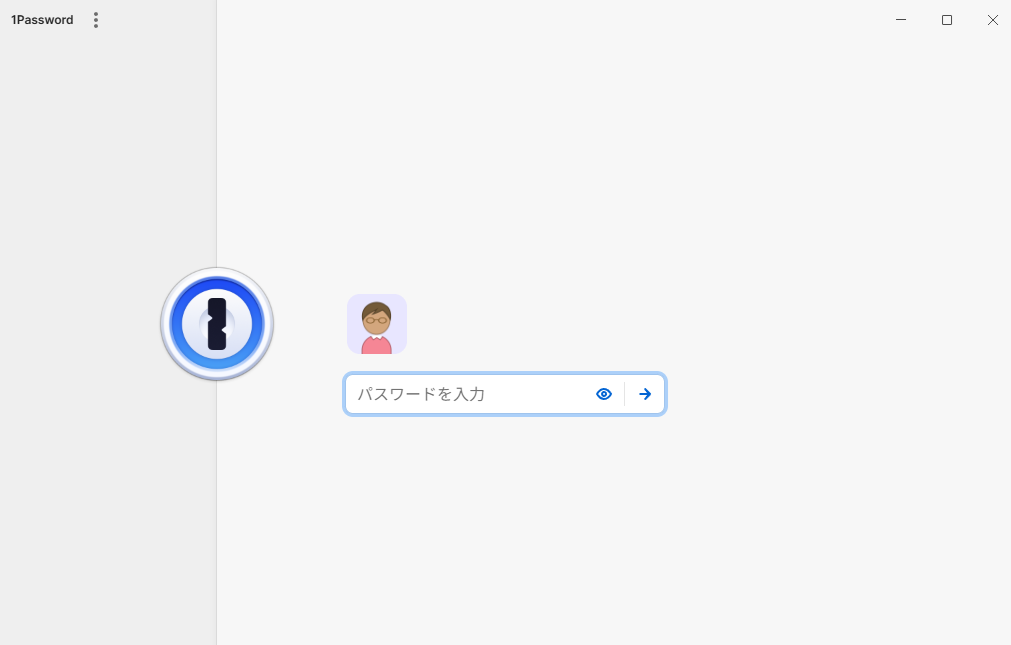
1Passwordは、いわゆる「パスワード管理ツール」の1つです。
サービスごとのID・パスワードを保存しておき、ログイン時に自動入力してくれるようなアプリですね。
こう書くと、iPhone標準の「パスワード」アプリや、Chromeのパスワード保存機能と何が違うのか、疑問を持つでしょう。
実際、基本的な機能だけを見ればかなり似ています。
ただ、「特定のOSやブラウザに依存しない」という点が意外と大きいと感じます。
例えば、
- 家ではWindows PC
- 外ではiPhone
- 大学ではMacBook
- サーバー作業中のUbuntu環境
- ブラウザはChromeとSafariを行き来
といったごちゃまぜな使い方をしていても、全部同じようにパスワードを扱えます。
「iPhoneでは見れるけどWindowsでは扱いづらい」とか、「Chromeに保存したからSafariでは出てこない」みたいなことがなくなる点が素晴らしいです。
各種サービスにPCとスマホの双方でログインするなんてのは当たり前ですから、デバイスを跨いで一元管理できるというのは思っていた以上に快適でした。
また、1Passwordはパスワードだけではなく、
- クレジットカード情報
- Wi-Fiのパスワード
- ソフトウェアライセンス
- メモ
なども保存できます。
「とりあえず重要な情報をここに入れておく」という使い方ができる感じです。
加えて、1passwordには「保管庫」という概念があります。これが便利。
例えば
- Personal
- Work
- Family
のように保管庫を分け、
- Personalは自分だけがアクセスできるように
- Workは仕事仲間だけがアクセスできるように
- Familyは同居家族だけがアクセスできるように
することで、必要に応じてアカウントの共有をすることが可能です。
ChromeやiCloudだと、基本的に一つの箇所にすべてを保存することになるかと思います。
大学生のうちは複数使う場面は少ないかもしれませんが、例えばパートナーと家計管理ツールのアカウントを共有したり、サークル内でサービスのログイン情報を共有したりする場面で、「これパスワード何だっけ?」「LINEで送るわ」というような危なっかしいやり取りを撲滅できます。
個人的にはFamily用途よりも、サークルで契約しているサービスや、複数人で管理しているSNSアカウントなどを安全に共有できる点の方が魅力に感じています。
2段階認証もまとめられる
最近はログイン時に、SMSや認証アプリでコード入力を求められることも増えました。
いわゆる「2段階認証」です。
セキュリティ的にはかなり重要な仕組みらしいんですが、
- パスワードはブラウザ保存
- 認証コードは別アプリ
みたいに分かれていると、地味に管理が面倒だったりします。
1Passwordでは、この認証コード(TOTP)も一緒に保存できます。
ログイン時に自動でコードをコピーしてくれるので、かなり楽です。
まあこれは実は本末転倒という話もあります。1Passwordを突破されたらすべての情報にアクセスされてしまうので、その点リスキーです。
ただ、1Password自体にもマスターパスワードや、生体認証、2段階認証などが用意されているので、“保管庫そのもの”の防御はかなり重視されている印象でした。
若干のリスクは存在しつつも、1Passwordを導入することで多くのサービスでの2段階認証を抵抗なく受け入れられるので、その点はいいんじゃないでしょうかね。
良く言い換えれば、「守るべき場所を1Passwordに集約できる」 という状況にもっていけるわけですから。
実際に使用をしてみて
移行について
これまでChromeとiCloudに保管していたパスワードの移行をしました。
ChromeについてはGoogleパスワードマネージャーの「設定」から、これまでに保存したパスワードのcsv出力ができるので、これを1Passwordアプリで取り込んで完了です。
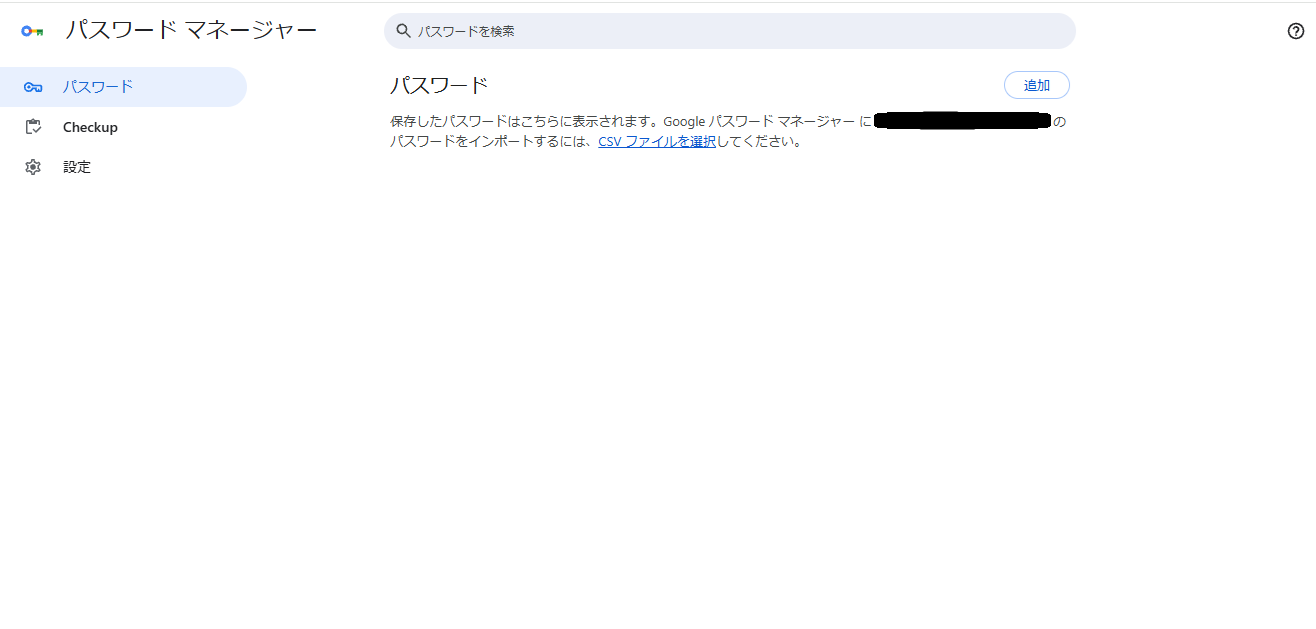
iCloudのパスワードについてはさらに移行が簡単で、iOSの1Passwordアプリから、画面上の指示に従うだけで完了します。
移行に際してのコストはほぼゼロと言っていいでしょう。
使用上の問題点
基本的に使用していての不満はありません。
これまでFace IDで自動入力されていたものがこれまで通りFace IDで自動入力され、これまでTouch IDで自動入力されていたものがこれまで通りTouch IDで自動入力されます。
1点不満をあげるとすれば、生体認証機能のないPCでの使用でしょうか。
セキュリティを担保するため、1Passwordのマスターパスワード自体はそれなりに強固で長いものにしています。そのため、PCを開くたびに毎回気合いを入れて打ち込む必要があり、これはなかなかのコストに思えます。
今まで簡単なPINで突破していたことを考えれば、セキュリティ的にはあるべき姿になったわけですが。一度ラクな状態を経験してしまうと、セキュリティ云々をさておいて面倒くささを感じてしまうものです。
そういうわけで最近はUSB外付けの指紋認証デバイスを買いたくなっています。これさえあれば万全で最高に便利なので、近いうちには家にありそうですね。
おわりに
そういうわけで、
- パスワード
- 2段階認証コード
- クレジットカード情報
- ソフトウェアライセンス
など、インターネット上で生きるための重要情報の大半を1Passwordに預けることになりました。
「あのパスワードどこに保存したっけ?」「認証コードのアプリどれだっけ?」と悩む時間が今後何十年抹消できるわけですから、1か所にまとめたことはきっと恐らく多分正解でしょう。
ChromeやiCloudのパスワード管理機能でも十分便利でしたが、Windows・Mac・iPhoneを行き来するような生活をしていると、「全部まとめて管理できる」という価値は想像以上に大きいと感じています。
本来月額料金がかかるのですが、今はGitHub Educationの連携でタダで使えています。
(学生の期間が終わるとありとあらゆるサブスクサービスの価格が上がりますね。恐ろしいですね。)
将来的には月額会費を払うこととなるわけですが、それでも、毎日何度も行うログイン作業の快適さや、管理のしやすさを考えると、個人的には十分元が取れているサービスです。
今後も当分は使い続けることになりそうですね。
まずはUSB接続の指紋認証デバイスを買うところから、ですかね。
ではまた。今回のお相手はTsusuでした。