




素人が0からLive2Dモデルを作ってみた
一度はやってみたかった
 ogeeeen
 こんにちは、ogeeeenです。
ある日、こう思い立ちました。「Live2DでVTuberを作ってみたい」と。
ということで、作ってみることにしました。素人ですが。
制作の過程で、以下のブログを主に参考にさせていただきました。
初心者向けVTuberアバター・モデルの作り方とは?Live2Dの注意点も徹底解説
Live2Dとは
Live2Dとは、2Dのイラストに立体的なアニメーションをつける技術です。イラストを滑らかに変形させることで、3Dモデルを使わずに動きをつけることができます。
多くのVTuberの動きを作るのに使われているほか、ゲームなどにもよく使われています。
ちなみに、Live2D公式が提供しているオンライン講座や、Live2D制作者のコミュニティなどが存在しているようですが、僕は孤独なのでそのようなものは使っていません。
Step1. デザイン
まずは、キャラクターデザインから。前提として、女の子を描きます。女の子しか描いたことないので。
髪型は、とりあえずミディアムの触覚ヘア(?)にデカいアホ毛を付ける感じにします。女性の髪型、全然わからん。
服装は、迷ったのでおもしろ界隈のメンバーに意見を募ることにしました。

その結果「チャイナ服」「ヘビーアーマー」「逆バニー」といったカスみたいな意見がたくさん集まったため、それらを全て無視してパーカー+ハーフパンツの組み合わせにしました。
それを踏まえて、下描きをしていきます。出来上がったものがこちら。
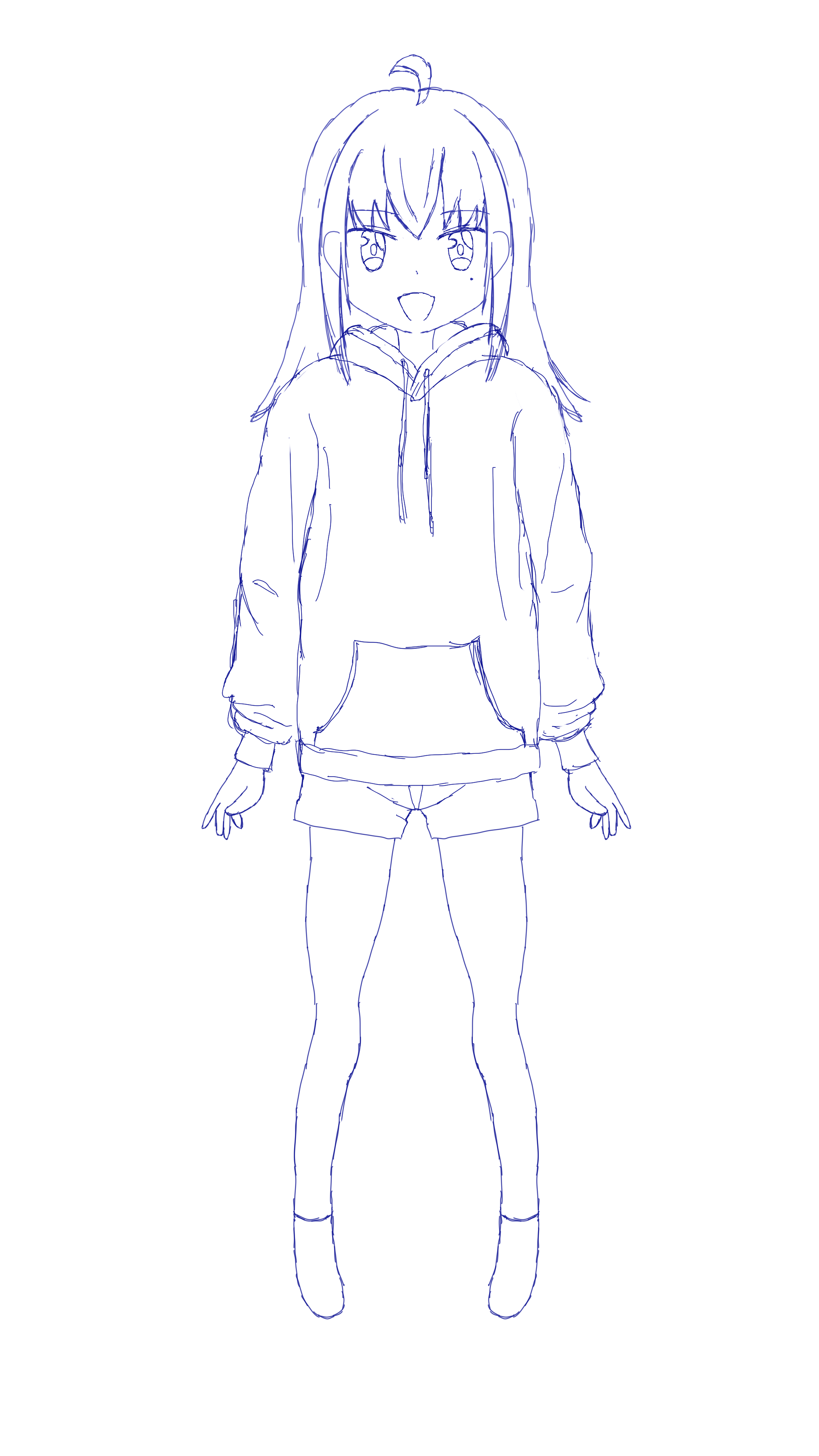
この時点では完成形が全く想像できていないため、この後細かい部分をたくさん修正することになりました。画力が足りてない!!!
Step2. イラスト作成
下描きの後、線画→色塗りという順番で清書していきます。
出来上がったものがこちら。
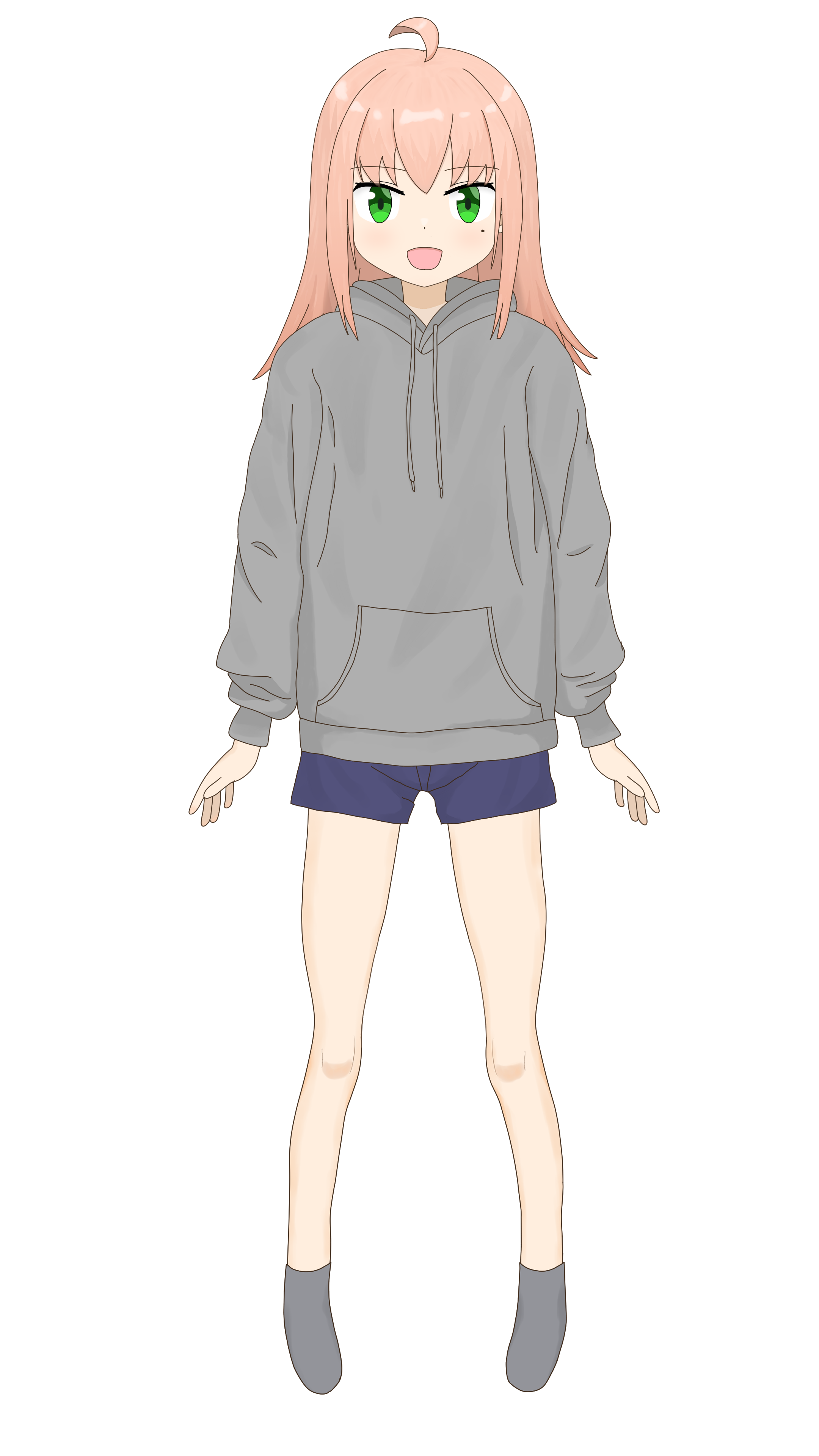
顔や体のバランスが結構変わりました。
Step2は、ただ普通に絵を描けばいいだけ!と思いきや、この後Live2Dモデルにすることを考えて、いくつか気を付けなければならないことがあります。
注意すべきポイント
①パーツごとに細かくレイヤー分けする
お絵描きソフトには、レイヤー機能というメチャクチャ便利な機能があります。いくつかの透明なシートに絵を描いてそれを重ねるようなイメージで、別のレイヤーに描いた内容は別のものとして扱えるのです。
Live2Dとして動かすときに、独立して動かしたい部分はこの時点でレイヤーを分けて描いておく必要があります。
具体的には、髪は「前髪」「触覚部分」「後ろ髪」に分け、目は「まつ毛(3パーツ)」「白目」「黒目」に分けています。口も上唇と下唇でレイヤー分けしました。
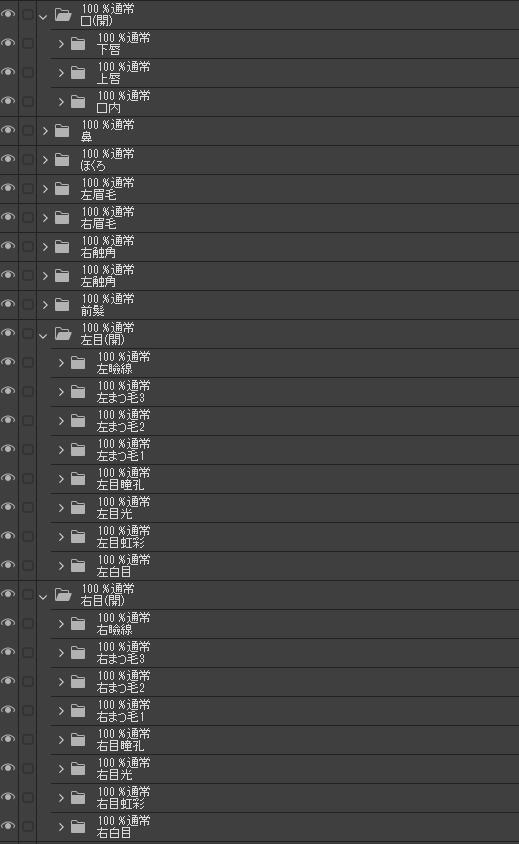
↑レイヤーの一部
描く過程で使ったレイヤーの数は100以上になりました。絵を描くのって大変だったんですね……。
②正面から見えない部分も描く
例えば、耳は髪に隠れて正面からはほとんど見えていません。しかし、Live2Dで顔を傾ける表現などを作るときに隠れていた部分が見えるようになるため、あらかじめこの時点で描いておく必要があります。
Step3. Live2D作成
さて、ここからがメインでやりたかった事だ!
まず、使うソフトは「Live2D Cubism」というソフトです。Pro版の試用期間が42日間あるということで、今回はそれを使いました。
どうやって動かすのか?
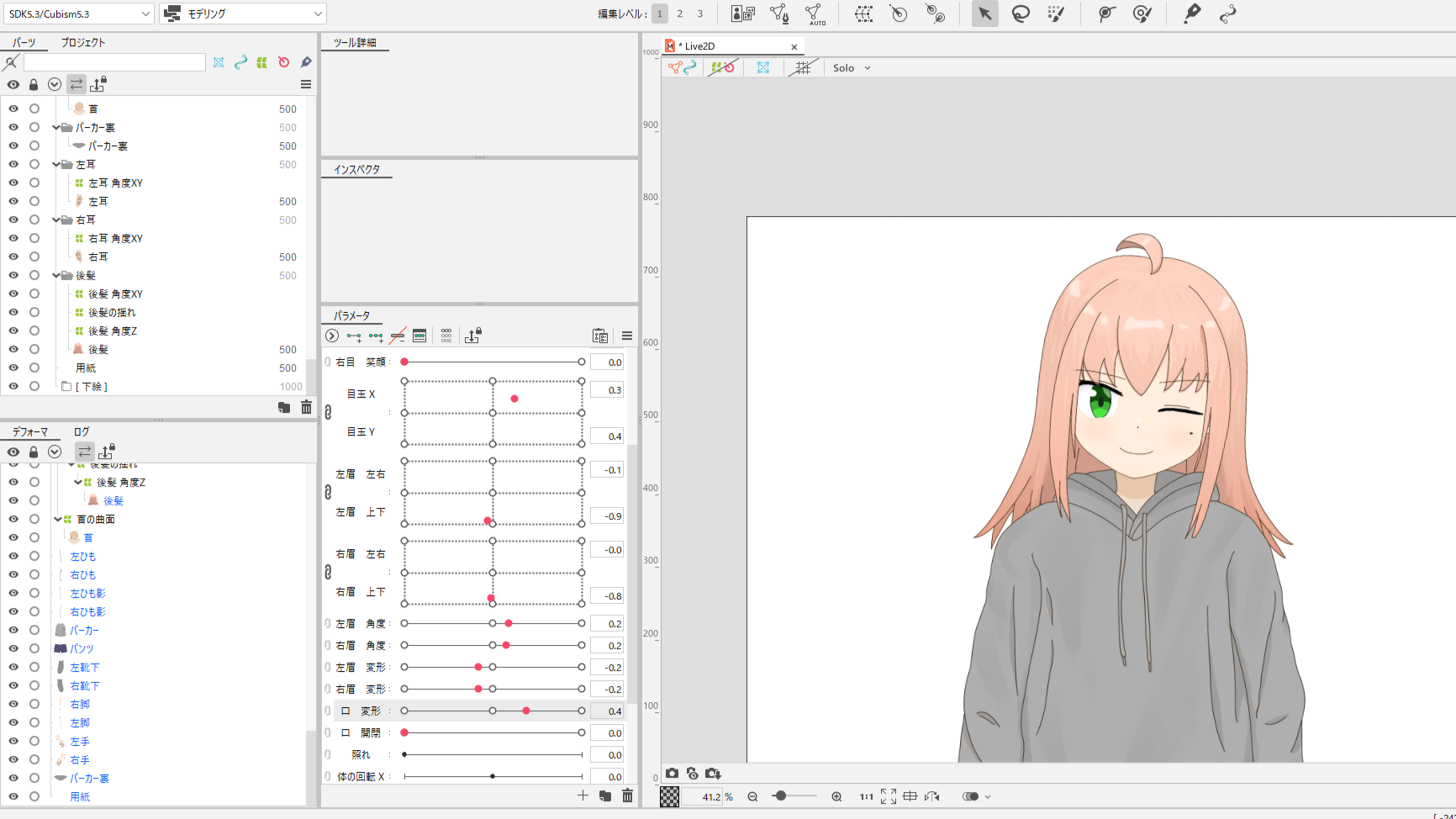
眉毛を例に見てみましょう。表情を変えたとき、眉毛は平らになったり山型になったりするはずなので、その動きを作りたくなります。
そのためにLive2D Cubism Editorに備わっている、パーツを変形させる機能を使います。
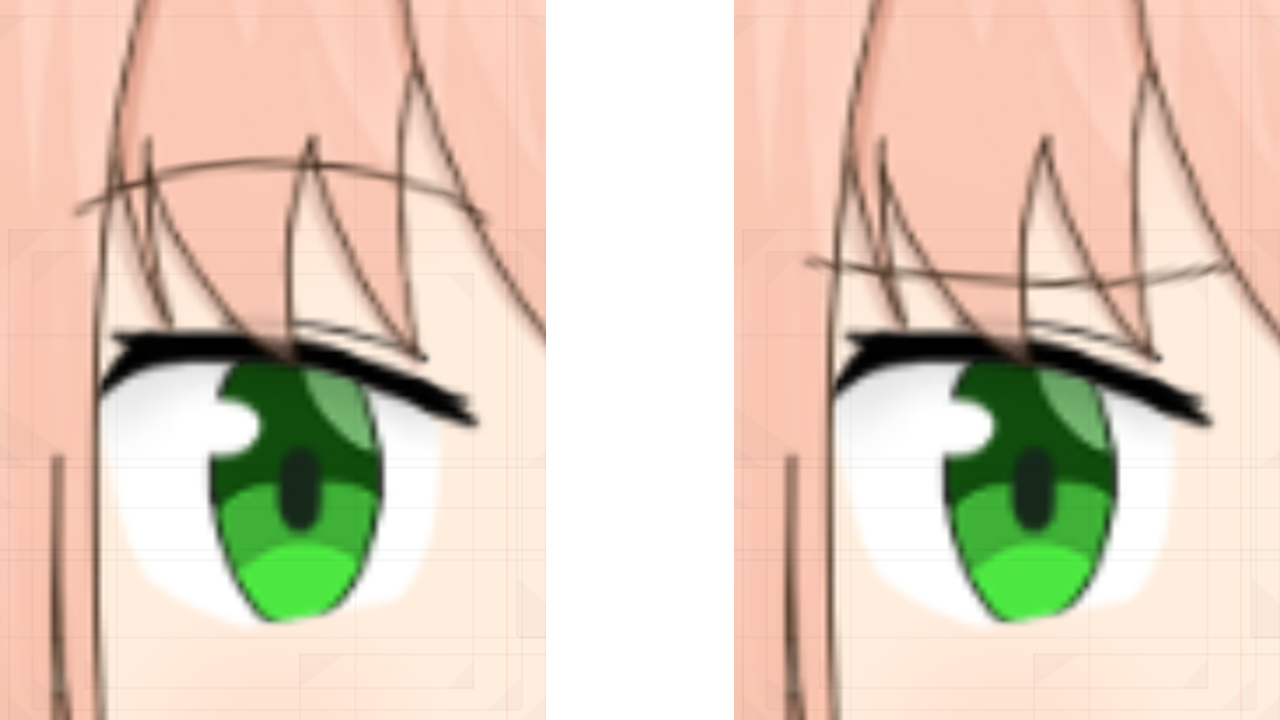
この2つの眉毛の形さえ作ってしまえば、この間の形を自動でいい感じに補完して、滑らかに動くようにしてくれます。これがLive2Dの凄いところなのか!!
実装した動き
今回つけた動きは
- 眉毛の上下左右、角度、変形
- 口の開閉、変形(笑顔、への字)
- 目の開閉、変形(笑顔)
- 髪の揺れ
- 顔の傾き、上下左右
です。
もっとクオリティを上げようと思うと、口の動きを細分化して「あ」「い」「う」「え」「お」の形をつくったり、頭の可動域を広げたりなど、色々と工夫の余地はありそうです。
とはいえ、今回はとりあえず「動くものを作る」という目標で作り始めたので、一旦これで完成とします。
難しかった部分
変形させるのは結局手作業になるので、そこが大変でした。最初のうちは勝手がわからず、頑張って変形させてみたら線がガタガタになってしまい絶望しました。
あと、頭を動かすときは顔のすべてのパーツを同時に、いい感じに動かす必要があるので、管理するのが大変でした。今回は特にアクセサリーなどはつけない状態で制作しましたが、色々と装飾があると俄然大変になるんだろうなぁ。
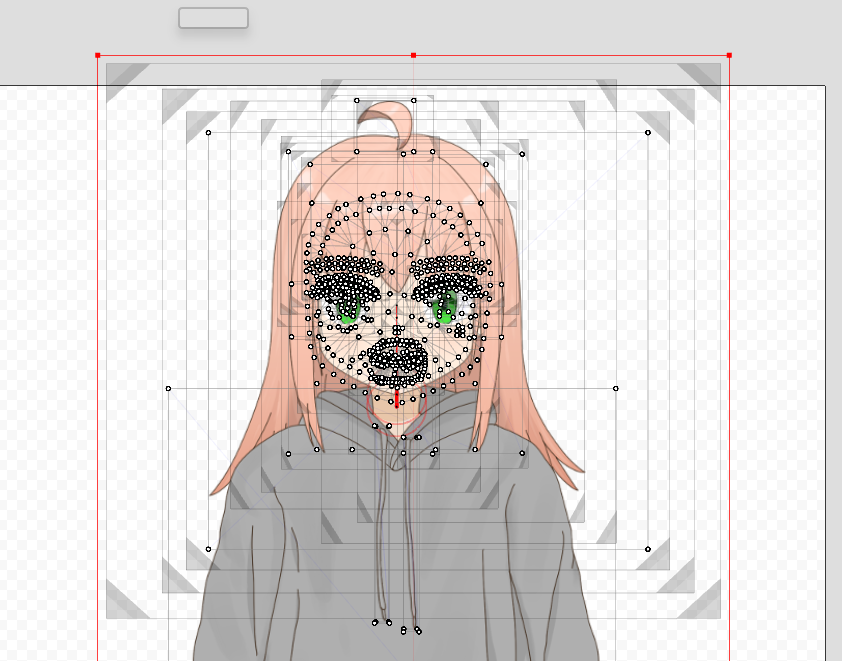
↑全選択した編集画面。動かせるものが多すぎて気持ち悪い。
Step4. 自分の動きに連動させてみる
さて、ここまででLive2Dモデル自体は完成したわけですが、やはり実際に動いているところを見たいですよね。
そこで今回は「VTube Studio」というソフトを使って自分の動きに連動させてみます。
Live2D Cubismで書き出したモデルのデータをそのままVTube Studioで読み込むことができます。
モデルを読み込んだあと、コロナ禍の時に必要に駆られて買ったであろうWebカメラを引っ張り出して接続したら、すぐにトラッキングできました。技術ってすごい。
↓実際にトラッキングしてみた動画がこちら
凄い!!動いた!!!
いやーすごい。初心者でもLive2Dを作ることができました。Live2Dに感謝。それからネットに色々と情報を書いてくださっている方々にも感謝。
おわりに
Live2Dモデルとしてのクオリティは高くないものの、実際に自分が描いた絵が動いたときの達成感は大きかったです。これは0から作り始めた人間の特権かもしれませんね。
画力がもっと向上したらもう一度作ってみたいと思えるような、良い経験になりました。
皆さんも興味があれば、一度作ってみてはいかがでしょうか。
あと、もしVTuberになりたい方がいれば、モデルを提供するかもしれません。その場合は僕にご連絡を。
それでは、またいつか。